- Wordのナビゲーションウィンドウの出し方が知りたい
- ナビゲーションウィンドウが表示されない
- ナビゲーションウィンドウって何?何ができるの?
このようなお悩みをお持ちですか?
この記事にすべてまとめました。
初心者向けにわかりやすく解説しておりますので、ぜひ最後まで読んでいってください。
-著者情報-
名前:Utatane
Word使用歴:15年以上
ひとこと:初心者だった当時に戻った気持ちになって解説いたします
※わかりやすさを重視しております。厳密には解釈が異なる場合がありますことをご了承ください。
実演パソコンのスペック(ソフトやバージョンによっては、表示や結果が異なる場合があります)
- OS:Windows11 Home 64bit
- Word:Microsoft Office Home and Business 2021
ナビゲーションウィンドウの出し方【Wordの基本機能】
Wordのナビゲーションウィンドウの出し方は主に2つあります。
- 上部メニューから表示する
- ショートカットキーで表示する
どちらも簡単にできる方法ですので、1つ1つ解説していきます。
上部メニューから表示する
上部メニューの「表示」→「ナビゲーションウィンドウ」にチェックを入れるだけでナビゲーションウィンドウを表示させることができます。

画面左側にナビゲーションウィンドウが現れました。
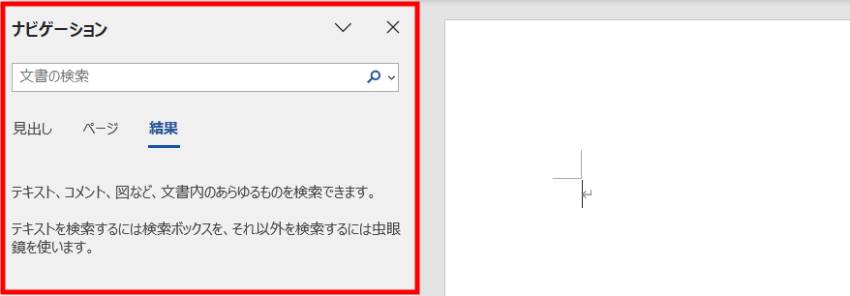
ナビゲーションウィンドウの使い方は、「ナビゲーションウィンドウの使い方」を参照ください。
ショートカットキーで表示する
キーボードの「Ctrl」キーを押しながら「F」キーを押すことで、ナビゲーションウィンドウを表示させることができます。
ナビゲーションウィンドウとは?何ができる?
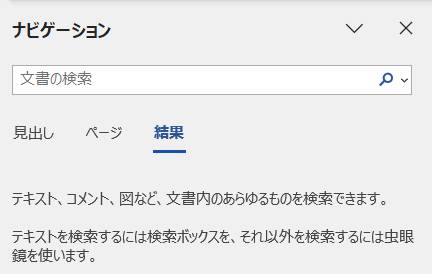
Wordの「ナビゲーションウィンドウ」は、文書内の見出し・ページ・検索結果を一覧で表示できる機能です。
表示させることで、次のようなことが簡単にできます。
- サムネイルを見て特定のページへ移動
- 文書内の見出しをクリックして、該当箇所へすぐ移動
- 検索欄からキーワードを探し出す
長文のレポート・マニュアル・契約書などを扱うときにとても便利です。
使い方は次項をご参考ください。
(対応バージョン:Word 2016/2019/2021/Microsoft 365 など)
ナビゲーションウィンドウの使い方
前項で紹介したナビゲーションウィンドウでできること3つを解説いたします。
サムネイルを見て特定のページへ移動
ナビゲーションウィンドウが表示されたら、「ページ」タブをクリックします。
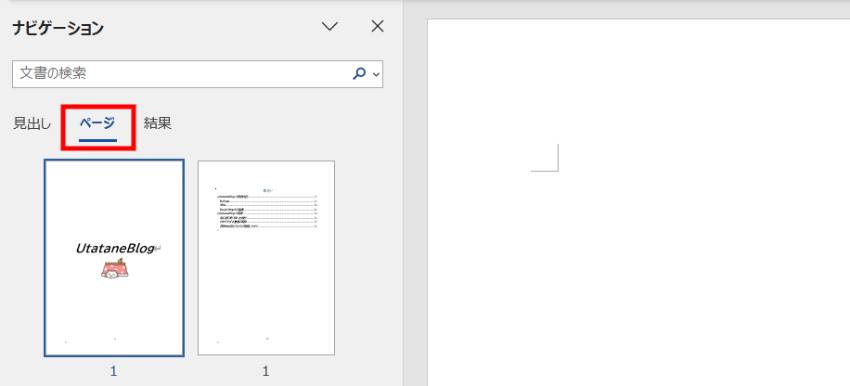
すると、サムネイル(ページ一覧)が表示されますので、見たいページをクリックしてください。
そのページの最初に移動します。
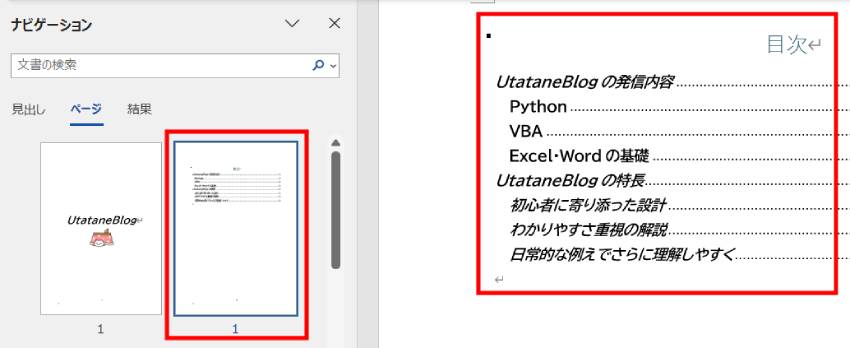
プレゼン資料や報告書など、「ページ単位で構成を確認したい」ときにおすすめです。
見出しをクリックして該当箇所へ移動
前項のページ移動と似ていますが、もう少し細かく「ページのこの部分へ移動」が実現します。
ナビゲーションウィンドウが表示されたら、「見出し」タブをクリックします。
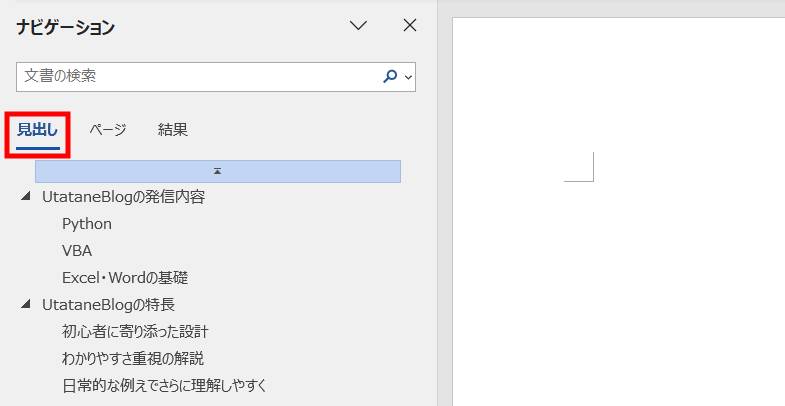
すると、見出しとして登録されているタイトルが一覧で表示されます。
見出しの登録方法は、下記記事をご参考ください。


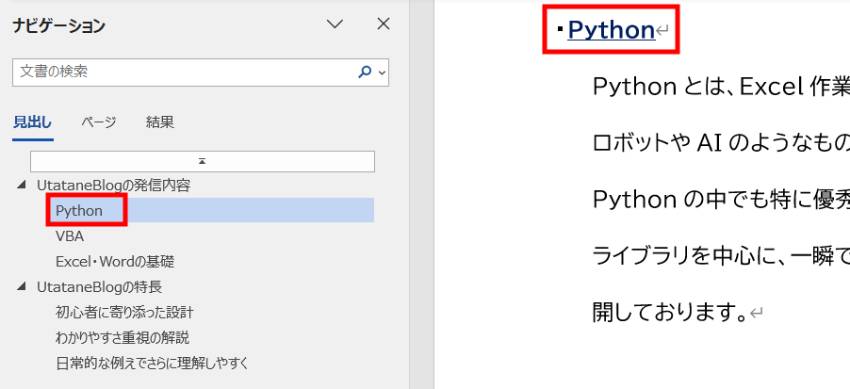
表示された見出しをクリックすることで、その見出しに移動します。
検索欄からキーワードを探す
ナビゲーションウィンドウが表示されたら、上部の検索窓に検索ワードを入力します。
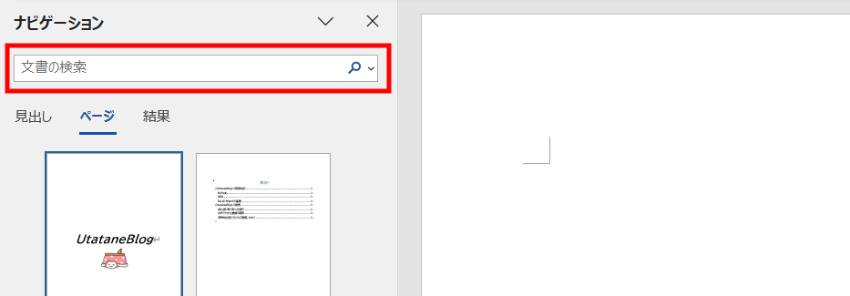
すると、検索ワードがHITする箇所がすべてマーキングされます。
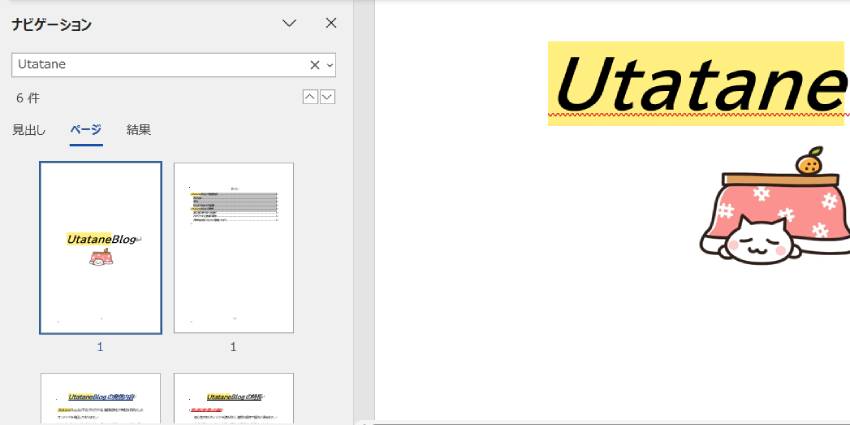
検索結果右の矢印( ^ v )をクリックすることで、本文の該当箇所へ移動します。
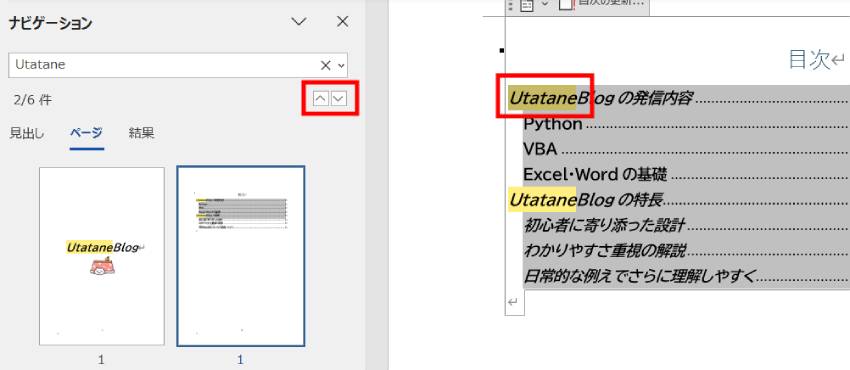
文字列の置き換えや削除をしたい場合にオススメです。
ナビゲーションウィンドウが表示されない時の対処法
表示設定がOFFになっている
上部メニューの「表示」→「ナビゲーションウィンドウ」にチェックを入れることで、表示設定がONになります。
見出しが表示されない
「スタイル」で見出しが設定されていない可能性があります。
下記記事を参考に「見出し1」「見出し2」などのスタイルを適用してみましょう。
表示モードの違い
「印刷レイアウト」以外の表示モードでは動作が異なることがあります。
「表示」→「印刷レイアウト」を選択して確認してみてください。
最後に
Wordのナビゲーションウィンドウの出し方について解説いたしました。
当ブログでは、VBAマクロやPythonなど、時間を生み出すプログラミング術を公開しております。
この記事がわかりやすいと感じた方は、他の記事も読んでいってください。
最後までお読みいただき、ありがとうございました。がんばってください!